
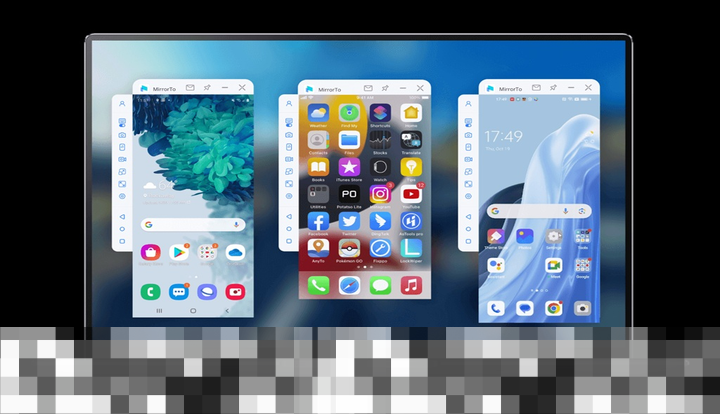
Mirroring layar smartphone ke laptop kini menjadi semakin praktis berkat berbagai pilihan fitur dan aplikasi yang tersedia. Metode ini sangat berguna bagi mereka yang ingin menampilkan konten dari ponsel ke layar yang lebih besar, baik untuk keperluan presentasi, bermain game, maupun sekadar multitasking. Dengan perkembangan teknologi, Anda dapat melakukan mirroring tanpa kabel menggunakan fitur bawaan Windows atau aplikasi pihak ketiga seperti Scrcpy dan Vysor. Selain itu, pengguna juga dapat memanfaatkan aplikasi Microsoft Phone Link untuk pengalaman yang lebih terintegrasi. Agar proses mirroring berjalan dengan lancar, penting untuk memastikan bahwa ponsel dan laptop terhubung ke jaringan Wi-Fi yang sama dan mengaktifkan fitur Cast atau Screen Mirroring pada ponsel Anda. Berikut adalah panduan praktis untuk melakukan mirroring HP ke laptop.
Metode Terbaik untuk Mirroring HP ke Laptop
Dalam artikel ini, kita akan menjelajahi beberapa cara yang dapat Anda gunakan untuk melakukan mirroring layar ponsel ke laptop. Kami akan membahas metode tanpa kabel yang memanfaatkan fitur bawaan Windows serta aplikasi pihak ketiga, dan juga cara menggunakan kabel USB untuk koneksi yang lebih stabil.
1. Menggunakan Fitur Bawaan Windows Tanpa Kabel
Salah satu cara termudah untuk melakukan mirroring adalah dengan memanfaatkan fitur bawaan yang disediakan oleh Windows. Metode ini tidak memerlukan instalasi aplikasi tambahan dan cukup mudah diikuti.
- Buka Settings di laptop Anda.
- Pilih System dan kemudian Projecting to this PC.
- Atur opsi ke Available everywhere untuk memastikan laptop dapat terhubung dengan perangkat lain.
- Buka aplikasi Connect melalui pencarian di Windows.
- Di ponsel, buka Pengaturan/Settings, pilih Sambungan, dan cari opsi Proyeksi Layar/Cast/Screen Mirroring.
Setelah Anda menemukan nama laptop pada ponsel, pilih nama tersebut dan layar ponsel Anda akan muncul di laptop.
2. Menggunakan Aplikasi Pihak Ketiga untuk Stabilisasi Lebih Baik
Jika Anda mencari pengalaman yang lebih stabil dengan lebih banyak fitur, menggunakan aplikasi pihak ketiga adalah pilihan yang tepat. Beberapa aplikasi yang direkomendasikan adalah sebagai berikut:
- Scrcpy: Aplikasi ini gratis dan ringan, ideal untuk pengguna Android. Anda perlu mengaktifkan USB Debugging di opsi pengembang, namun juga bisa digunakan melalui Wi-Fi.
- Vysor: Aplikasi ini tersedia dalam versi browser dan desktop, mudah digunakan untuk mirroring dan mengontrol ponsel melalui USB atau Wi-Fi.
- Microsoft Phone Link: Aplikasi ini merupakan bawaan Windows 10/11 yang dioptimalkan untuk Android, terutama perangkat Samsung, untuk mirroring, berkirim pesan, dan menerima notifikasi.
3. Menggunakan Kabel USB untuk Koneksi Stabil
Jika Anda lebih memilih koneksi yang lebih stabil, menggunakan kabel USB adalah cara yang efektif. Langkah-langkahnya adalah sebagai berikut:
- Aktifkan USB Debugging di pengaturan opsi pengembang ponsel Anda.
- Sambungkan ponsel ke laptop menggunakan kabel data.
- Gunakan aplikasi seperti Scrcpy atau AnyDesk untuk menampilkan layar ponsel Anda di laptop.
Penting untuk dicatat bahwa jika Anda memilih metode nirkabel, kedua perangkat harus terhubung ke jaringan Wi-Fi yang sama agar koneksi dapat terdeteksi dengan baik. Hal ini menjadi kunci agar proses mirroring berlangsung tanpa masalah.
Tips untuk Memastikan Mirroring yang Sukses
Untuk memastikan pengalaman mirroring yang optimal, ada beberapa tips yang bisa Anda ikuti:
- Pastikan kedua perangkat, ponsel dan laptop, terhubung ke jaringan Wi-Fi yang sama.
- Perbarui aplikasi yang digunakan untuk mirroring agar dapat menikmati fitur terbaru dan perbaikan bug.
- Periksa pengaturan Screen Mirroring di ponsel Anda, pastikan opsi tersebut sudah diaktifkan.
- Jika menggunakan kabel, pastikan koneksi USB berfungsi dengan baik dan tidak longgar.
- Matikan aplikasi lain yang tidak diperlukan untuk menghindari gangguan pada koneksi.
Keunggulan dan Manfaat Mirroring HP ke Laptop
Mirroring HP ke laptop memiliki berbagai keuntungan yang dapat meningkatkan produktivitas dan pengalaman pengguna. Beberapa manfaatnya meliputi:
- Peningkatan Produktivitas: Dengan mirroring, Anda dapat melakukan multitasking dengan lebih efisien, seperti menjawab pesan sambil bekerja pada dokumen di laptop.
- Pengalaman Visual yang Lebih Baik: Menampilkan konten di layar yang lebih besar memberi pengalaman visual yang lebih menyenangkan, terutama saat menonton film atau bermain game.
- Pemudahan Presentasi: Mirroring sangat berguna untuk presentasi, memungkinkan Anda untuk menunjukkan slide atau dokumen secara langsung kepada audiens.
- Kontrol yang Lebih Mudah: Menggunakan aplikasi seperti Vysor memungkinkan Anda mengontrol ponsel dari laptop, yang memudahkan interaksi saat bekerja.
- Terhubung dengan Berbagai Aplikasi: Banyak aplikasi yang mendukung mirroring, memberi Anda fleksibilitas untuk memilih yang paling sesuai dengan kebutuhan Anda.
Masalah Umum dan Solusinya
Walaupun mirroring HP ke laptop sangat berguna, terkadang pengguna menghadapi beberapa masalah. Berikut adalah beberapa masalah umum dan cara mengatasinya:
- Koneksi Terputus: Jika koneksi sering terputus, pastikan kedua perangkat terhubung ke jaringan Wi-Fi yang stabil. Anda juga dapat mencoba mendekatkan posisi ponsel dan laptop.
- Tidak Ada Suara: Jika suara tidak muncul saat mirroring, periksa pengaturan suara di laptop dan ponsel, pastikan volume tidak dalam keadaan mute.
- Delay atau Lag: Jika Anda mengalami lag saat mirroring, cobalah menutup aplikasi lain yang mungkin mengganggu bandwidth atau gunakan koneksi kabel untuk stabilitas lebih.
- Kesulitan Menghubungkan: Jika ponsel tidak dapat menemukan laptop, pastikan fitur Screen Mirroring diaktifkan dan perangkat berada dalam jarak dekat satu sama lain.
- Masalah Kompatibilitas Aplikasi: Beberapa aplikasi mungkin tidak mendukung mirroring. Pastikan untuk memeriksa dokumentasi aplikasi atau mencari alternatif yang lebih kompatibel.
Dengan pemahaman tentang berbagai metode dan tips di atas, Anda sekarang siap untuk melakukan mirroring HP ke laptop dengan mudah. Apakah Anda memilih untuk menggunakan fitur bawaan, aplikasi pihak ketiga, atau kabel USB, pastikan untuk mengikuti langkah-langkah dan tips yang diberikan agar pengalaman mirroring Anda berjalan lancar.
➡️ Baca Juga: Liga 4 Piala Gubernur Banten Selangkah Menuju Lahirnya Bintang Sepak Bola Indonesia
➡️ Baca Juga: Perajin Besek Bambu di Kabupaten Magetan Beradaptasi dengan Permintaan Pasar untuk Bertahan